Come usare Google Moduli su PC
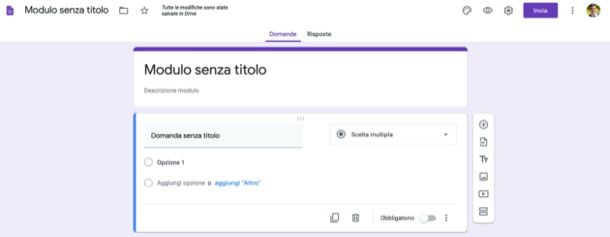
Se hai intenzione di usare Google Moduli da PC, devi semplicemente recarti sulla pagina principale del servizio e realizzare il quiz o il questionario di tuo interesse, adoperando i vari tool disponibili.
Recati, dunque, sulla pagina principale di Google Moduli e accedi al tuo account Google (se non l’hai già fatto). Nel caso tu non abbia ancora un account Google, crealo al momento premendo sulla relativa voce e seguendo le indicazioni a schermo.
Ad accesso effettuato, clicca sul pulsante (+) Vuoto situato in alto a sinistra o, se preferisci, seleziona uno dei modelli tra quelli messi a disposizione da Google Moduli (es. Informazioni di contatto, RSVP all’evento, Invito alla festa, etc.): ideali, se per esempio, vuoi imparare come usare Google Moduli per verifiche ma non vuoi perdere troppo tempo nella creazione dei tuoi schemi per le domande.
In seguito, fornisci il titolo che intendi assegnare al modulo nel campo Modulo senza titolo e fornisci una sua descrizione nel campo Descrizione modulo. Successivamente, scrivi il titolo della domanda e le opzioni di risposta nei campi di testo appositi e, servendoti dei menu a tendina situati sulla destra, scegli la tipologia di risposte che intendi inserire dopo la domanda (es. Scelta multipla, Caselle di controllo, Elenco a discesa, Paragrafo, etc.).
Utilizzando i pulsanti che sono situati sulla destra nel riquadro annesso alla prima domanda del modulo, puoi inserire una nuova domanda (attraverso il bottone (+)), importare domande (utilizzando il pulsante con il foglio con la freccia rivolta verso destra), aggiungere titolo e descrizione (attraverso l’icona Tt), allegare un’immagine (mediante il pulsante che rappresenta le due colline), allegare un filmato (tramite il bottone raffigurante il triangolo all’interno del rettangolo) e inserire una nuova sezione nel modulo stesso (mediante il simbolo dei due rettangoli).
Spostando su ON l’interruttore situato in corrispondenza della dicitura Obbligatorio (situata in basso a destra nel riquadro inerente la creazione della domanda), puoi anche rendere obbligatoria la risposta da parte degli utenti ai quali invierai il questionario.
Ti segnalo, inoltre, la possibilità di personalizzare il template grafico del modulo, attraverso il simbolo della tavolozza; visualizzarne un’anteprima, tramite l’icona dell’occhio; e agire su alcune impostazioni dello stesso, tramite il simbolo della rotellina. I pulsanti appena citati si trovano tutti nell’angolo in alto a destra.
Una volta che avrai completato il modulo, clicca sul pulsante Invia, che si trova in alto a destra, e scegli la modalità di invio/pubblicazione del modulo stesso. Ad esempio, tramite il riquadro Invia modulo appena apertosi puoi inoltrare il modulo via email: per avvalertene, fai clic sull’icona della busta delle lettere, scrivi gli indirizzi a cui inviare il modulo nel campo di testo A:, specifica l’oggetto del messaggio nel campo apposito, scegli se includere o meno il modulo nel messaggio (avvalendoti dell’apposita casella) e clicca sul pulsante viola Invia, per confermare l’invio.
In alternativa, sempre dal medesimo riquadro, puoi inviare il modulo ad altre persone, copiandone il link (visibile cliccando sull’icona della catena), oppure incorporarlo in una pagina Web, incollando in quest’ultima il codice del modulo visibile dopo aver cliccato sul pulsante ).
Dal lato di chi deve compilare il modulo, non c’è molto da aggiungere: basta visitare il link contenente in questionario e rispondere alle varie domande, confermando poi l’invio delle risposte alla fine.
Come usare Google Moduli su smartphone e tablet
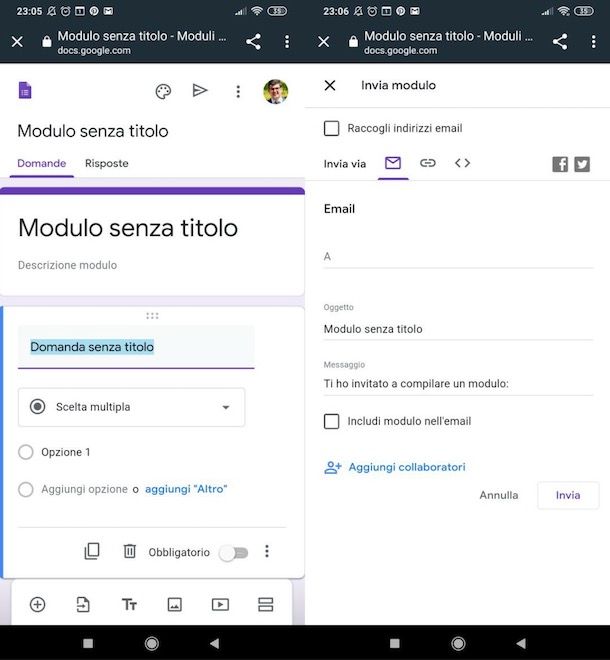
Ti interessa usare Google Moduli da smartphone o tablet? Purtroppo, nel momento in cui scrivo, Google non ha ancora sviluppato un’app per l’utilizzo di questo servizio in mobilità. Ciò, comunque, non ti impedisce di accedere alla versione Web dello stesso da browser
Per procedere, recati dunque sulla pagina principale di Google Moduli usando il browser Web che usi solitamente sul tuo device (es. Chrome su Android e Safari su iPhone/iPad) e, se non l’hai ancora fatto, accedi al tuo account Google. Se non hai ancora un account su Google Moduli, crealo al momento premendo sull’apposita voce e seguendo le indicazioni su schermo.
In seguito, premi sul bottone (+) Vuoto e specifica il titolo da dare al modulo nel campo di testo Modulo senza titolo. Fornisci dunque una descrizione per il modulo, il titolo della domanda e le opzioni di risposta alla stessa, scegliendone anche la tipologia (es. Scelta multipla, Elenco a discesa, etc.) mediante il menu a tendina situato più giù. Nel caso in cui volessi rendere obbligatoria la risposta a una domanda, accertati di aver spostato su ON l’interruttore posto vicino alla dicitura Obbligatorio.
Spostandoti nel menu in basso puoi inoltre aggiungere una domanda, utilizzando il pulsante (+); importare delle domande, mediante il simbolo del foglio con la freccia rivolta verso destra; aggiungere un titolo e una descrizione al contenuto creato, utilizzando il pulsante Tt; aggiungere un’immagine o un video, utilizzando rispettivamente i pulsanti raffiguranti le due colline e il triangolo all’interno del rettangolo; infine puoi inserire una nuova sezione nel modulo, mediante l’icona dei due rettangoli.
Facendo tap sui bottoni che si trovano in alto a destra, invece, puoi scegliere di personalizzare il tema del modulo (l’icona della tavolozza), vederne la sua anteprima (l’icona dell’occhio) e agire sulle sue impostazioni (l’icona della rotellina).
Una volta che avrai completato la realizzazione del modulo, premi sull’icona dell’aeroplano di carta (in alto a destra) e scegli una delle opzioni di salvataggio o condivisine tra quelle disponibili: puoi inviarlo via email, premendo sull’icona della busta delle lettere; copiarne il link, visibile dopo aver pigiato sull’icona della catena; oppure incorporarlo in una pagina Web, tramite il codice visibile dopo aver premuto sul simbolo .
Per chi deve compilare il modulo, anche da mobile, basta aprire il questionario, rispondere alle domande e dare conferma alla fine. Più facile di così?!
Commenti
Posta un commento