Come creare un sito Web gratis con Google
Iniziamo questa disamina vedendo innanzitutto come creare un sito Web gratis con Google e, più nello specifico, con Blogger, la piattaforma che il colosso di Mountain View mette gratuitamente a disposizione degli utenti per creare blog e siti Internet.
Prima di spiegarti come avvalertene, ci tengo a dirti che per utilizzare Blogger bisogna essere in possesso di un account Google: se non ne hai ancora uno, crealo adesso seguendo le indicazioni che ti ho dato in quest’altra guida.
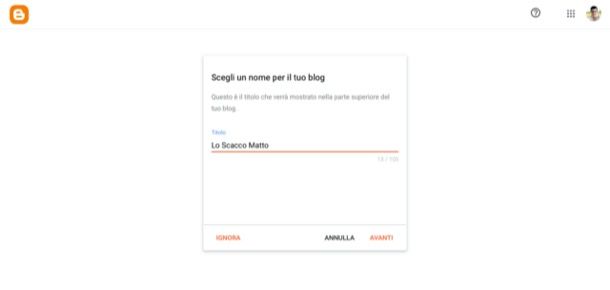
Per creare un sito Web gratis con Blogger, recati dunque sulla home page del servizio, clicca sul pulsante Crea il tuo blog situato in alto, al centro della pagina, e accedi al tuo account Google. A login effettuato, indica il titolo del sito da creare e clicca sulla voce Avanti. Successivamente, indica nell’apposito campo di testo l’indirizzo (che sarà del tipo www.nomescelto.blogspot.com), clicca ancora una volta sulla voce Avanti e indica quale dev’essere il nome visualizzato. Fatto ciò, fai clic sulla voce Fine.
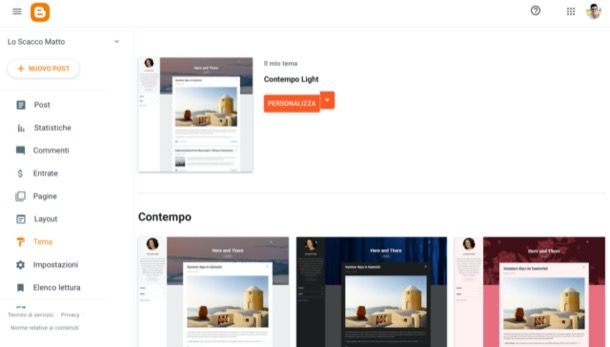
Adesso il tuo sito è praticamente online. Tuttavia, è privo di contenuti e non è nemmeno personalizzato dal punto di vista grafico. Pertanto, provvedi a cliccare sulla dicitura Tema situata sulla sinistra e seleziona uno dei tanti template tra quelli disponibili: per farlo, clicca sull’anteprima di quello di tuo interesse e fai clic sul pulsante Applica, per applicarlo direttamente al sito che hai creato; oppure clicca sul bottone Personalizza se vuoi modificarlo un po’ (avendo anche la possibilità di mettere mano al codice).
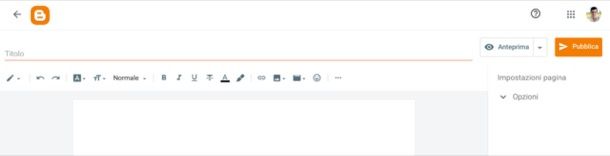
Per aggiungere nuove pagine o nuovi post al sito, invece, clicca sulla dicitura Pagine o Post (sulla sinistra) e clicca sul bottone (+) Nuova pagina oppure (+) Nuovo post collocati in alto a sinistra. Nella schermata che si apre, puoi creare una nuova pagina o u nuovo post, digitandone il titolo e il corpo negli appositi campi testuali. Tramite i pulsanti presenti nella toolbar situata in alto, inoltre, puoi formattare il testo, inserire link, immagini, etc. Cliccando sui pulsanti Anteprima e Pubblica, invece, puoi vedere l’anteprima del contenuto e pubblicarlo.
Tieni presente che i siti Internet creati con Blogger possono anche ospitare banner pubblicitari (cosa che ti permetterà di guadagnare qualche euro, se genererai del traffico importante) grazie all’utilizzo della piattaforma Google AdSense. Per maggiori informazioni sul funzionamento di Google AdSense, leggi il tutorial, che ho dedicato al servizio. Per approfondire il funzionamento di Blogger, invece, dai un’occhiata a quest’altra guida.
Ti segnalo, inoltre, che per fini professionali è disponibile Google Sites, un altro servizio di Google destinato alla creazione semplice di siti. Si può provare gratis, dopodiché presenta prezzi a partire da 4,68 euro/mese. Maggiori info qui.
Come creare un sito Web gratis con Wix

In un articolo come questo non si può non citare Wix, servizio che permette di realizzare siti in modo facile, veloce e gratuito, partendo da centinaia di template pronti all’uso. Grazie all’Intelligenza Artificiale, inoltre, Wix permette di realizzare automaticamente il sito, seguendo le semplici indicazioni che vengono fornite dall’utente.
Prima di spiegarti come avvalertene, ci tengo a dirti che Wix è gratis nella sua versione base, che offre la possibilità di creare siti con un dominio del tipo nomeutente.wixsite.com/nomedelsito, 500MB di spazio di archiviazione, 500MB di larghezza di banda e annunci pubblicitari. Per eliminare la pubblicità, avere un dominio personalizzato e poter accedere a Google Analytics, oltre a molte altre funzionalità, bisogna sottoscrivere uno dei piani a pagamento, a partire da 4,50 euro/mese (qui trovi tutti i piani disponibili).
Per utilizzare Wix, recati sulla sua pagina principale, clicca sul pulsante Inizia, e registrati con la tua email o, se preferisci, continua con Facebook oppure continua con Google, cliccando sui pulsanti appositi. A registrazione effettuata, clicca sul bottone (+) Crea un nuovo sito (in alto a destra) e indica che genere di sito vuoi creare (es. Business, Negozio online, Fotografia, etc.). A questo punto, devi decidere se far creare il sito all’Intelligenza Artificiale di Wix (tecnologia che prende il nome di ADI), cliccando sul bottone Inizia ora, oppure se partire da un template, cliccando sul pulsante Scegli un Template. Per questo articolo ho deciso di optare per quest’ultima opzione.
Se come nel mio caso hai deciso di partire da un template, individua il modello di tuo interesse, passa il cursore del mouse su di esso e clicca sul bottone Modifica. Provvedi, poi, a personalizzare il tuo sito tramite l’editor di Wix, cliccando sulle voci presenti sulla sinistra e mediante le quali è possibile gestire menu e pagine, personalizzare lo sfondo della pagina, aggiungere nuovi elementi, media, etc.
Per aggiungere un elemento, ti basta selezionarlo dal menu dell’editor. Cliccando su ciascun elemento che compone la pagina, puoi personalizzarne il design e il contenuto usando i pulsanti delle toolbar che compaiono sullo schermo.
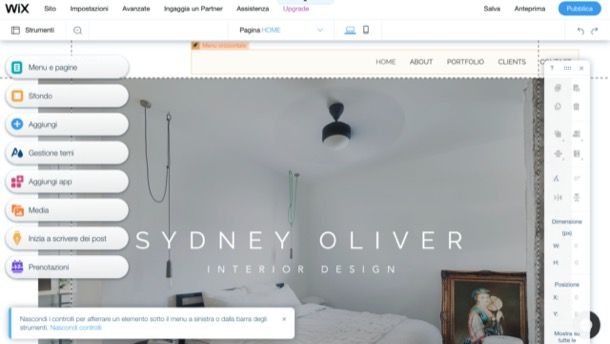
Quando avrai finito, clicca sui bottoni Anteprima e Pubblica (in alto a destra), così da vedere in anteprima il risultato finale ed eventualmente pubblicare il sito.
Se hai deciso di pubblicarlo, ricordati di inserire il nome del dominio nel campo di testo situato in corrispondenza della dicitura Ottieni un dominio gratuito da Wix.com, clicca sul bottone Salva e continua, fai clic sulla voce Pubblica ora e, quindi, sul pulsante Fatto . È stato semplice, vero?
Come creare un sito Web gratis con WordPress
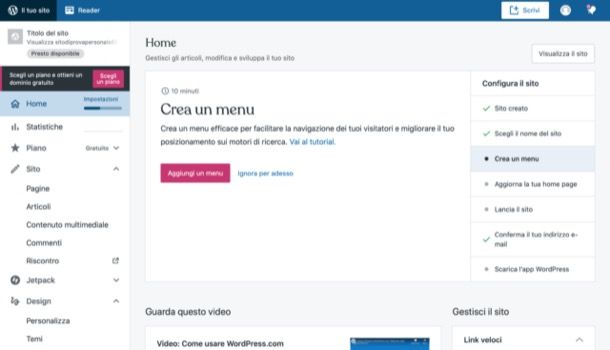
Adesso vediamo come creare un sito Web gratis con WordPress.com, piattaforma all-in-one che si basa sull’omonimo CMS (Content Management System) utilizzato da tantissimi utenti in tutto il mondo per realizzare siti sia personali che professionali.
WordPress, infatti, si può scaricare e installare su uno spazio Web acquistato esternamente (insieme a un dominio) — ma in quel caso servono competenze un po’ più avanzate — oppure si può usare come soluzione già pronta tramite servizi come WordPress.com.
WordPress.com permette di realizzare un sito gratis con uno spazio di archiviazione da 3GB, senza consentire però l’inserimento di banner pubblicitari, limitando le funzioni di personalizzazione e dando la possibilità di ottenere un dominio del tipo nomesito.wordpress.com. Per eliminare questi limiti, bisogna sottoscrivere uno dei piani a pagamento tra quelli disponibili, a partire da 4 euro/mese (qui trovi tutti i piani disponibili).
Per avvalerti di WordPress.com, recati sulla sua pagina principale, clicca sul pulsante Crea il tuo sito e provvedi a registrarti con la tua e-mail oppure con il tuo account Google o Apple. A registrazione effettuata, inserisci il nome del tuo dominio nel campo di testo apposito, seleziona l’estensione del dominio (es. .com, .it, etc.), fai clic sul bottone Seleziona, situato in corrispondenza della scritta verde Gratis, accanto al nome del dominio disponibile gratuitamente e fai clic sul link Crea un sito web gratuito.
A questo punto il sito è difatti esistente: per personalizzarlo e aggiungere contenuti, serviti dei menu situati sulla sinistra: Sito, per aggiungere pagine, articoli e contenuti multimediali; Design, per personalizzare l’aspetto del sito tramite i temi disponibili; Strumenti, per aggiungere plugin, importare contenuti da altre piattaforme e così via.
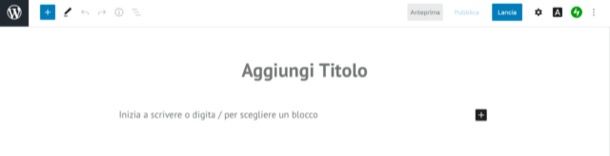
Per quanto riguarda l’uso dell’editor di WordPress per l’aggiunta di nuovi articoli e pagine, sappi che utilizzarlo è davvero semplice. Dopo esserti recato nella sezione Sito > Articoli o Sito > Pagine, bisogna cliccare sul pulsante Nuovo articolo (o Aggiungi una nuova pagina), selezionare il layout (solo nel caso delle pagine) e usare i pulsanti e i campi di testo visibili a schermo per formattare i contenuti, aggiungere nuovi elementi (immagini, video, tabelle ecc.), e pubblicarli mediante l’apposito pulsante.
Come un sito web gratis con Odoo
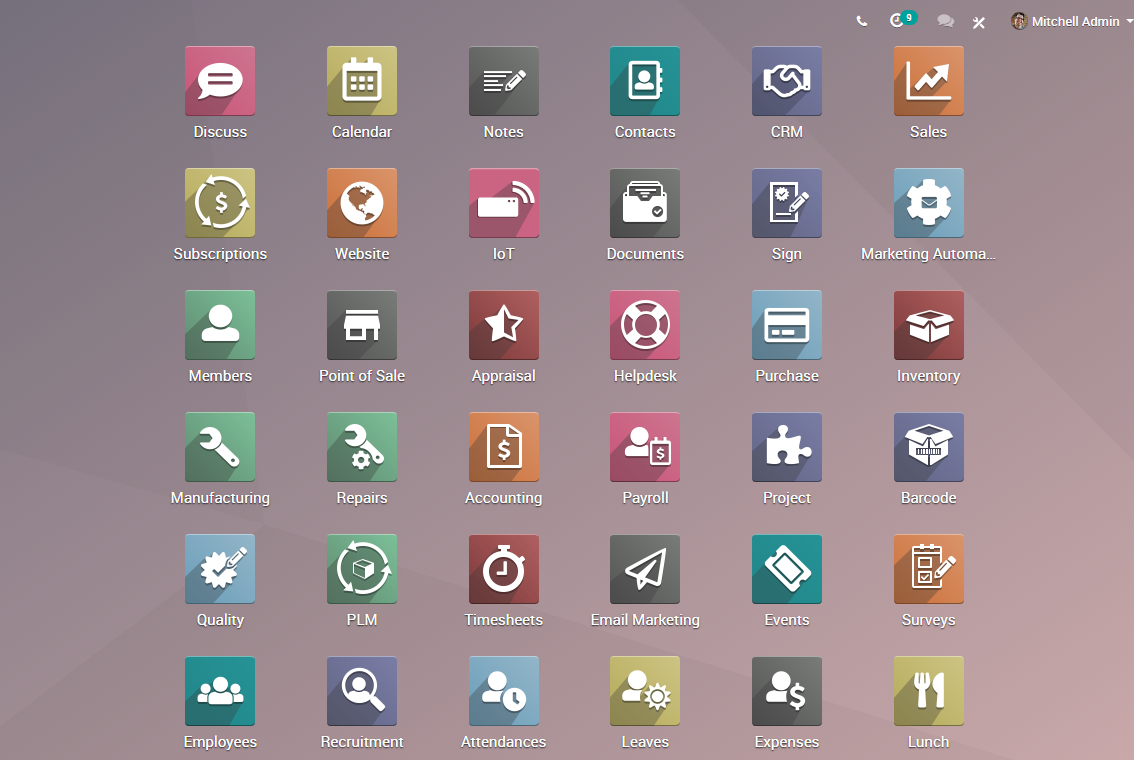
basta solo cliccare sulla casella in cui è scritta la parola "website" registrarsi e rispondere ad alcune domande e il gioco è fatto avete creato il vostri sito web gratis.
Commenti
Posta un commento